※この記事にはアフィリエイト広告(PR)が含まれています。
「ConoHa WINGでブログを始めたいけれど、どこから申し込めばいい?」「ドメインやWordPressの設定は難しくない?」という方向けに、開設の流れをまとめました。
初めて新しいサイトを作る場合は、WINGパックの「WordPressかんたんセットアップ」を使うと、サーバー契約からWordPressの設置まで順番に進められます。
この記事でできること
申し込み前の準備 → プラン選び → WordPressの新規開設 → 表示・ログイン・初期設定の確認。
すでに他社で運営しているサイトの移行ではなく、新しくWordPressを始める人を対象にしています。画面の項目やキャンペーンは変わるため、実際の申し込み画面を確認しながら進めてください。
ConoHa WINGでWordPressを始める全体の流れ
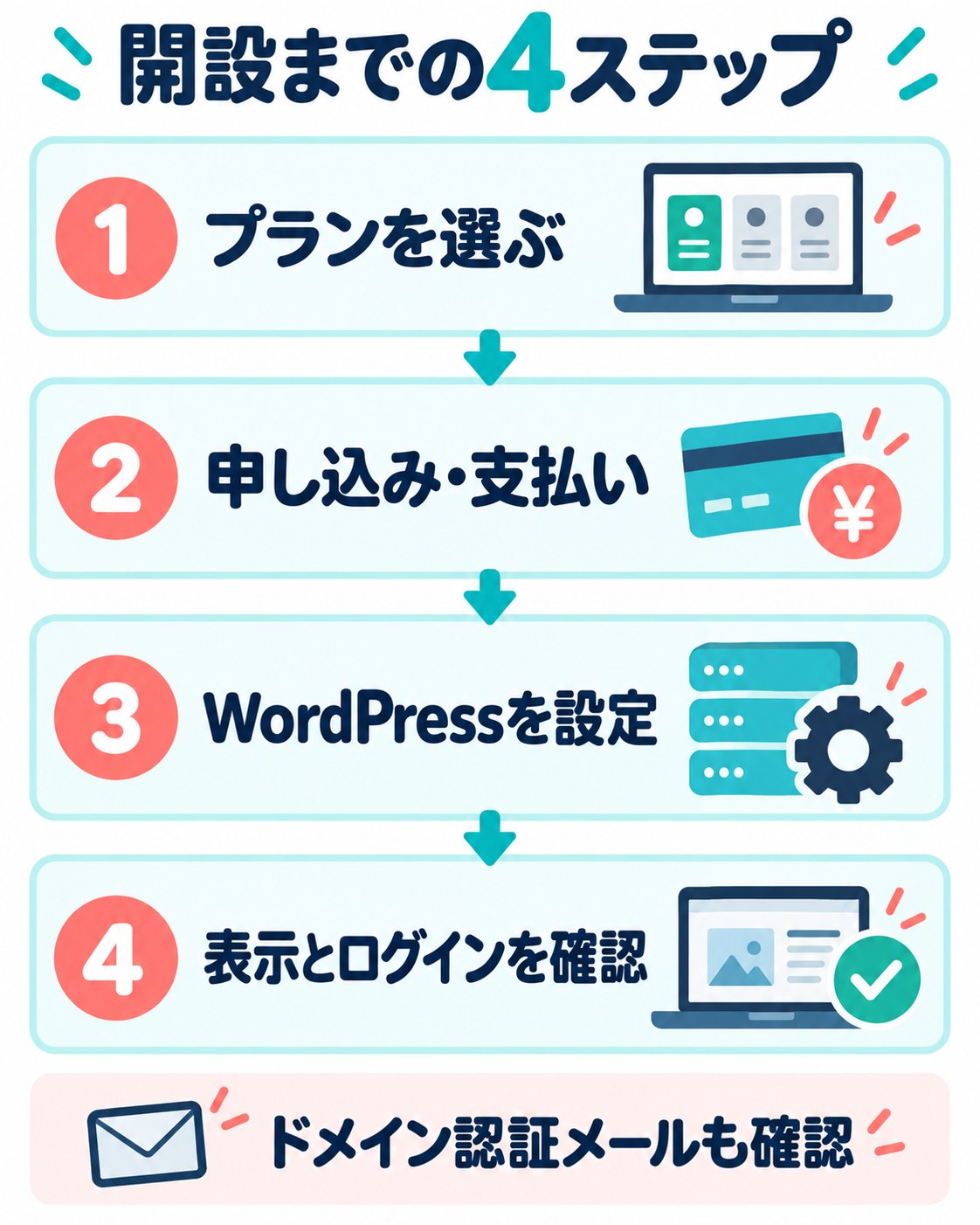
大まかには、プランを決める → 契約する → WordPressを設定する → 動作を確認するという流れです。先にブログ名とドメイン候補を考えておくと、入力中に迷いにくくなります。
サーバー自体をまだ比較している方は、エックスサーバーとConoHa WINGの比較記事で、料金や使い方の違いを確認してから選んでください。
申し込み前に準備するもの
- 受信できるメールアドレス:契約やドメイン認証の連絡を受け取ります。
- 認証できる電話番号:SMS認証または電話認証に使います。
- 支払い方法:クレジットカードなど、申し込み画面で利用できる方法を用意します。
- ドメイン名の候補:サイトの住所になる文字列です。第2候補も考えておきます。
- ブログ名とWordPress用のログイン情報:契約用の情報と分けて管理します。
ドメインは「example.com」のようなサイトの住所、ブログ名はサイト上に表示する名前です。ブログ名は後から変更できますが、取得済みのドメイン名の綴りは変更できません。短く読みやすく、入力しやすい候補を用意しましょう。
申し込みはスマホからも進められます。ただ、入力内容と確認メールを行き来するため、パソコンがある方はパソコンでの作業も検討してください。この記事の図解はスマホでも順番を追えるようにしています。
WINGパック・プラン・契約期間の選び方
WINGパックは契約期間分を一括で支払う
WINGパックは、レンタルサーバーと無料独自ドメインの特典を組み合わせた長期利用向けの料金タイプです。契約期間は3・6・12・24・36か月から選び、期間分の料金をまとめて支払います。
「月額○円」という表示があっても、毎月その金額だけを払うとは限りません。月額換算額と、最初に決済される総額を分けて確認してください。
無料独自ドメインは対象の種類や取得条件があり、WINGパックの継続が前提です。サーバーの解約や通常料金への変更後もドメインを使う場合は、更新費用や手続きを確認しましょう。公式FAQ:WINGパックについて
個人ブログならベーシックから検討する
新しい個人ブログを1つ作るなら、まずベーシックを候補にすると選びやすくなります。最初から上位プランにする必要があるかは、予定するサイト数や使い方で判断してください。
契約期間は、続ける見込みと最初に払える予算の両方で決めます。単価の安さだけで長期契約を選ばず、「ブログを書く時間を確保できるか」も考えておきましょう。
決済前に確認したい4点
初回の支払い総額/更新時の料金/有料オプションの有無/自動更新の設定。
一般向けWINGパックは契約期間中の途中解約・返金ができません。自動更新は初期状態でONのため、継続しない場合の期限も把握しておくと安心です。公式のよくある質問と、WINGパックの料金・条件を確認してください。
申し込みからWordPress開設までの手順
1.公式サイトから申し込みを始める
ConoHa WINGの公式サイトで最新の料金と条件を確認し、「お申し込み」へ進みます。契約期間やプランは、この後の画面で選びます。


ConoHaには複数のサービスがあります。申し込み先が「ConoHa WING」であることを確認し、初めて新規にサイトを作る場合は、以下の流れで進めます。既存のConoHaアカウントがある場合は、重複登録せずログインして手順を確認してください。
2.WINGパック・契約期間・プランを選ぶ
料金タイプでWINGパックを選び、契約期間とプランを決めます。カートに表示される金額を見ながら、選択した期間と料金が合っているか確認しましょう。
AIブログ生成ツールやWordPressテーマを選ぶ項目もあります。必要なものだけ選び、利用しないものは「利用しない」を選択します。有料テーマを購入しなくても、無料テーマでブログを始められます。
購入を予定していたテーマがある場合も、用途や利用条件を確認してから追加してください。まずサイトを開設することが目的なら、オプション選びに時間をかけすぎなくても大丈夫です。
3.アカウント情報を入力して電話認証をする
メールアドレスとConoHa用のパスワード、お客様情報を入力し、SMS認証または電話認証を行います。案内された方法に従い、認証コードを入力してください。
メールアドレスや電話番号の入力ミスは、認証や契約後の連絡で困る原因になります。次に進む前に確認しましょう。パスワードは他のサービスから使い回さず、安全に保存します。
4.支払い方法と申込内容を確認する
利用できる支払い方法を選択し、必要な情報を入力します。確認画面では契約期間、プラン、支払い総額、追加したサービスを見直し、規約や条件を確認して申し込みを完了します。
ConoHaチャージを使う場合は、事前の入金が必要です。入金方法によって反映まで時間がかかることもあるため、画面に表示された案内を確認してください。
5.WordPressかんたんセットアップを設定する
公式ガイドの流れでは、申し込み完了後にWordPressかんたんセットアップの設定画面へ進みます。新しく作る場合は「新規インストール」を選びます。
- 独自ドメイン:利用するドメイン名を決め、綴りと末尾の種類を確認します。
- 作成サイト名:ブログ名を入力します。後で変更可能です。
- WordPressユーザー名:WordPress管理画面用に設定します。
- WordPressパスワード:WordPress管理画面用の、推測されにくいものを設定します。
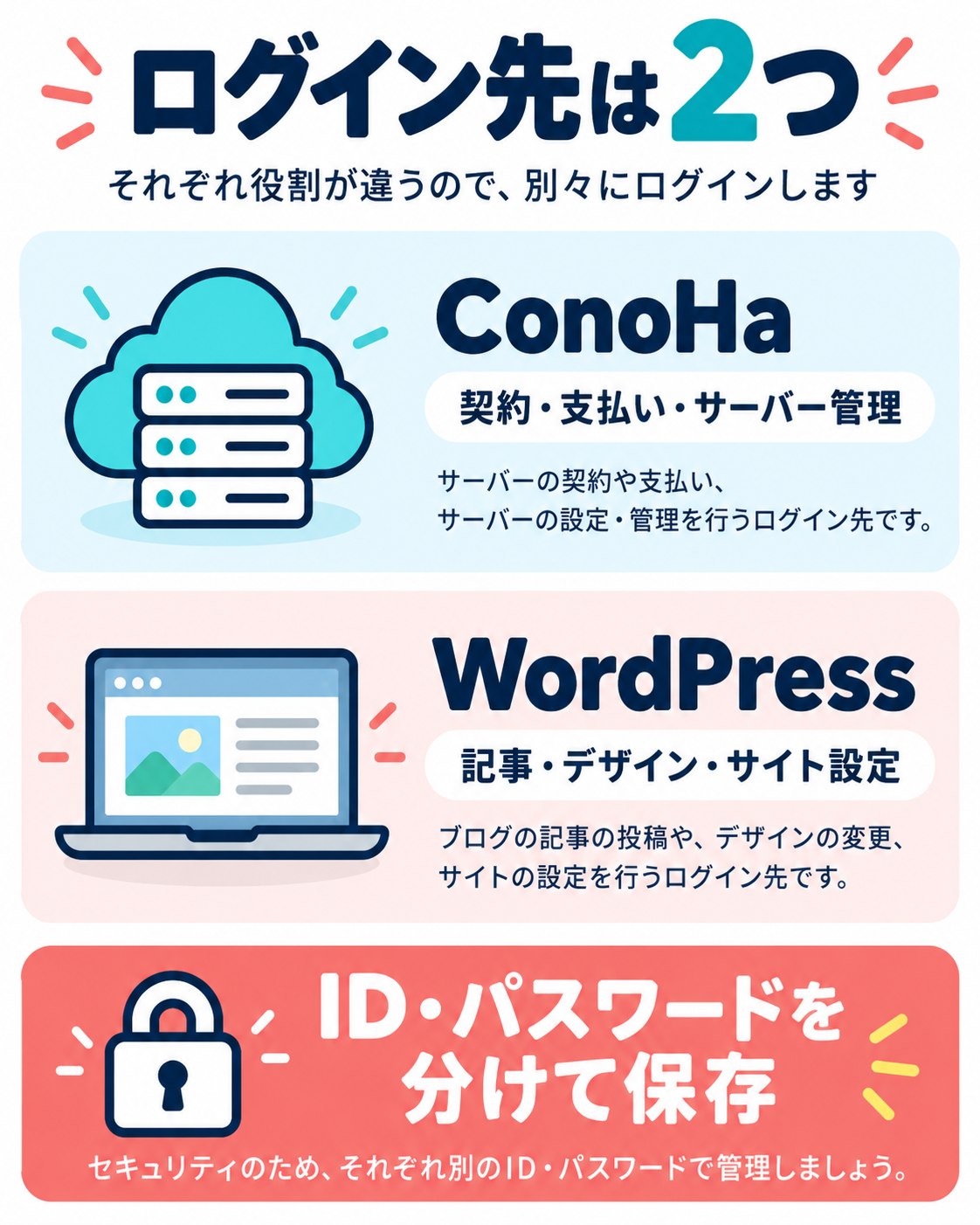
ConoHaのログイン情報とWordPressのログイン情報は別です。ドメイン候補が取得できない場合は、別の候補を試します。確定前に読み直し、入力ミスのまま登録しないようにしましょう。
6.Whois情報を確認して設定を完了する
ドメイン登録者のWhois情報を入力・確認し、設定を完了します。画面に表示されたURLやデータベース情報は、安全な場所に保存してください。
特にデータベースのパスワードは、完了画面を閉じた後に再確認できないため控えておきます。普段記事を書く際はWordPress用の情報を使うので、保存時に「何の情報か」も添えておくと混同しにくくなります。
画面の詳細は、公式ガイド:WordPressかんたんセットアップの新規申し込みを参照してください。画面や項目の順番が異なる場合は、最新の公式案内を優先しましょう。
開設したサイトの表示とログインを確認する
サイトURLと管理画面URLを開く
ConoHaコントロールパネルで「WING」→「サイト管理」→「サイト設定」→「WordPress」と進み、対象サイトを選ぶと、サイトURLと管理画面URLを確認できます。
サイトURLは読者が見るページ、管理画面URLは記事やデザインを編集するページです。管理画面では、セットアップ時に設定したWordPressユーザー名とパスワードでログインします。公式ガイド:サイトURL・管理画面URLの確認
ドメイン情報認証メールに対応する
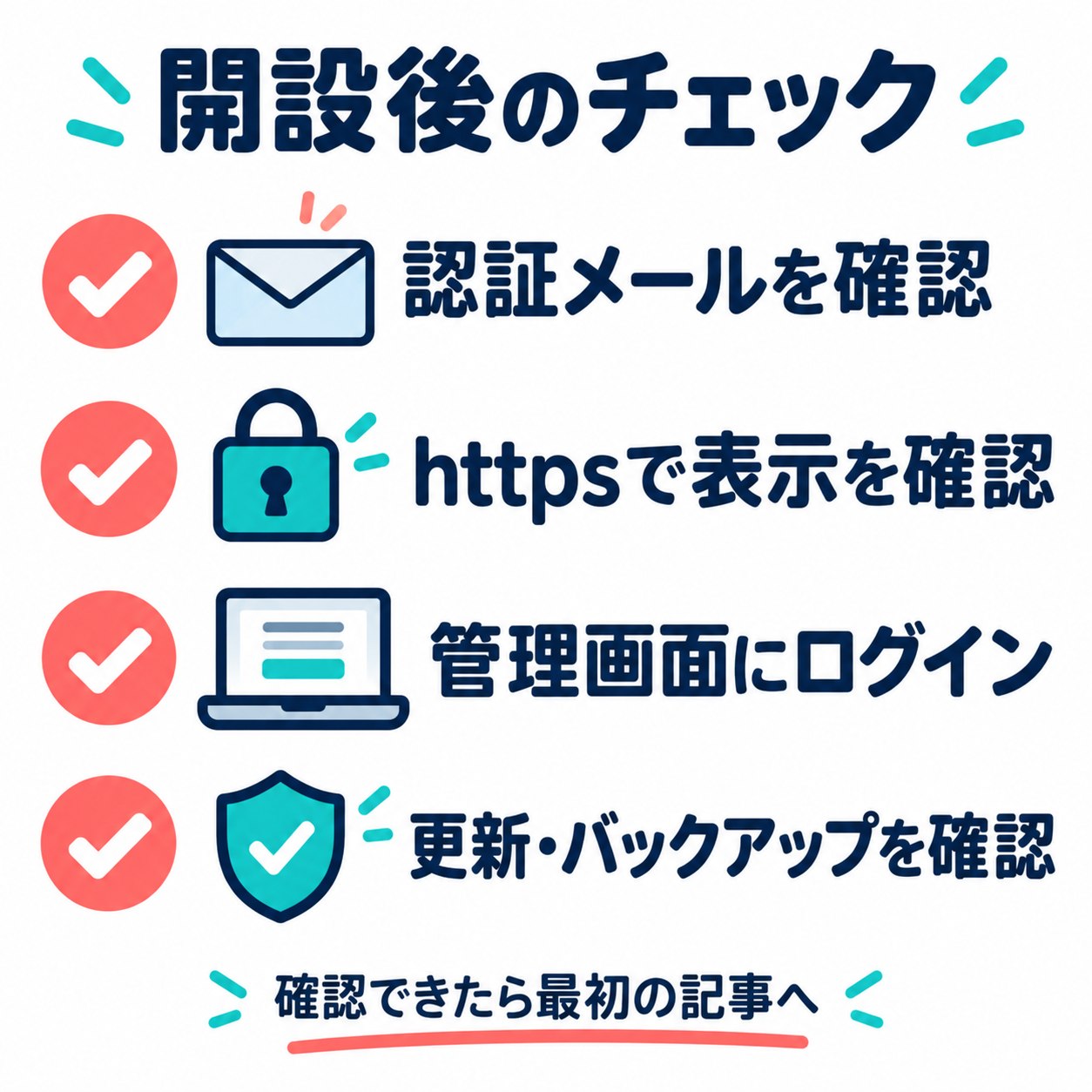
ドメイン取得後は、登録したメールアドレスに届くドメイン情報認証メールを確認します。ConoHaはお名前.comの代理店としてドメインを管理しているため、認証メールがお名前.comから届くことがあります。
必要な認証を期限までに済ませないと、ドメインの利用が制限されます。受信箱だけでなく迷惑メールフォルダも確認し、届かない場合は公式ガイドの再送方法を確認してください。公式ガイド:ドメイン情報認証
httpsで正常に表示できるか確認する
セットアップにはSSLの設定も含まれます。サイトURLを開き、httpsで警告なく表示されるかを確認してください。SSLはブラウザーとサイトの通信を暗号化する仕組みです。
設定直後は反映を待つ必要がある場合があります。httpsで開けない場合も、証明書の警告を無視して作業を進めず、設定状況を確認しましょう。
WordPress内のURLがhttpのままの場合は、無料独自SSLなどの利用設定が有効になっていることを確認したうえで、対象サイトの「かんたんSSL化」にある「SSL有効化」を使います。すでにhttpsで正常に表示されていれば、状態を確認するだけで構いません。公式ガイド:WordPressかんたんSSL化
開設後に進めたいWordPressの初期設定
サイト名・パーマリンク・表示を整える
WordPressの「設定」から、サイト名やキャッチフレーズを確認します。「設定」→「パーマリンク」では、記事URLの形式を決めます。最初の公開前に決めておくと、後でURLを変更する手間を減らせます。
テーマの見た目は少しずつ整えれば大丈夫です。まずスマホで文字の大きさ、行間、画像の収まりを確認し、長い段落を分けましょう。デザインの完成を待つより、最初の記事を下書きにして読み直すと必要な調整が見えてきます。
更新とバックアップを確認する
WordPress本体・テーマ・プラグインの更新状況を確認します。プラグインは必要な機能に絞り、同じ役割のものをいくつも追加しないようにしましょう。
バックアップは「あるはず」で済ませず、保存状況と復元方法を確認しておきます。大きな設定変更の前には、自分で取得したバックアップもあると戻しやすくなります。ログイン情報はパスワード管理ツールなどで保管してください。
運営に必要なページを用意する
プロフィール、お問い合わせ、プライバシーポリシーなど、ブログの内容に合わせたページを用意します。アフィリエイト広告を掲載する場合は、読者が広告であると分かるPR表記も整えましょう。
最後にテスト用の記事を下書きにして、見出し・リンク・画像をスマホで確認します。ここまでできれば、記事作成を続ける土台が整います。
よくある質問
有料テーマは最初から必要?
必須ではありません。無料テーマで始め、記事を書く流れに慣れてから変更する方法もあります。申し込み時は、購入金額が支払い総額に追加されていないか確認してください。
申し込み直後にサイトが開かないときは?
ドメインやSSLの反映がまだ終わっていない可能性があります。URLの綴り、ドメイン認証、ConoHa側の設定状況を順に確認します。契約を繰り返したり、WordPressを削除して作り直したりする前に、表示されているエラーを公式サポートで調べましょう。
ConoHaのパスワードでWordPressに入れないのはなぜ?
ConoHaとWordPressは別のアカウントだからです。WordPressの管理画面では、かんたんセットアップで決めたWordPress用のユーザー名とパスワードを使います。
無料ドメインならずっと費用はかからない?
WINGパックの対象条件を満たして継続している間の特典です。サーバー解約後や通常料金への変更後にドメインだけを継続する場合は、更新費用や更新操作が必要になるため、契約条件を確認してください。
まとめ|料金と入力内容を確認しながら開設しよう
ConoHa WINGで新しくWordPressを作るなら、WINGパックとWordPressかんたんセットアップを使い、契約 → WordPress設定 → 認証メール → 表示・ログイン確認の順に進めます。
申し込み前には支払い総額と更新条件、設定時にはドメインの綴りを確認してください。開設後にhttpsで表示でき、管理画面にログインできれば、初期設定と最初の記事の作成に進みましょう。
サーバー選びをもう一度確認したい方は、エックスサーバーとConoHa WINGの比較も参考にしてください。エックスサーバーでの開設手順は、エックスサーバーでWordPressを始める方法にまとめています。
参考にした公式情報
手順・契約条件の確認日:2026年10月10日。料金・キャンペーン・画面構成は変更される場合があります。申し込み時は公式サイトの最新の表示をご確認ください。