PR:この記事にはアフィリエイト広告が含まれています。
「エックスサーバーにしようと思うけど、申し込んだあと何をすればいいの?」
サーバーを選べても、ドメインやWordPressの設定と聞くと、少し難しく感じるかもしれません。
新しくドメインを取得してWordPressを始めるなら、エックスサーバーのWordPressクイックスタートを利用すると、必要な手続きをまとめて進められます。
この記事では、申し込み前の準備からサイトの表示確認、開設後に進めたい初期設定までを順番に解説します。個人ブログだけでなく、会社や店舗のホームページをこれから作る方も参考にしてください。
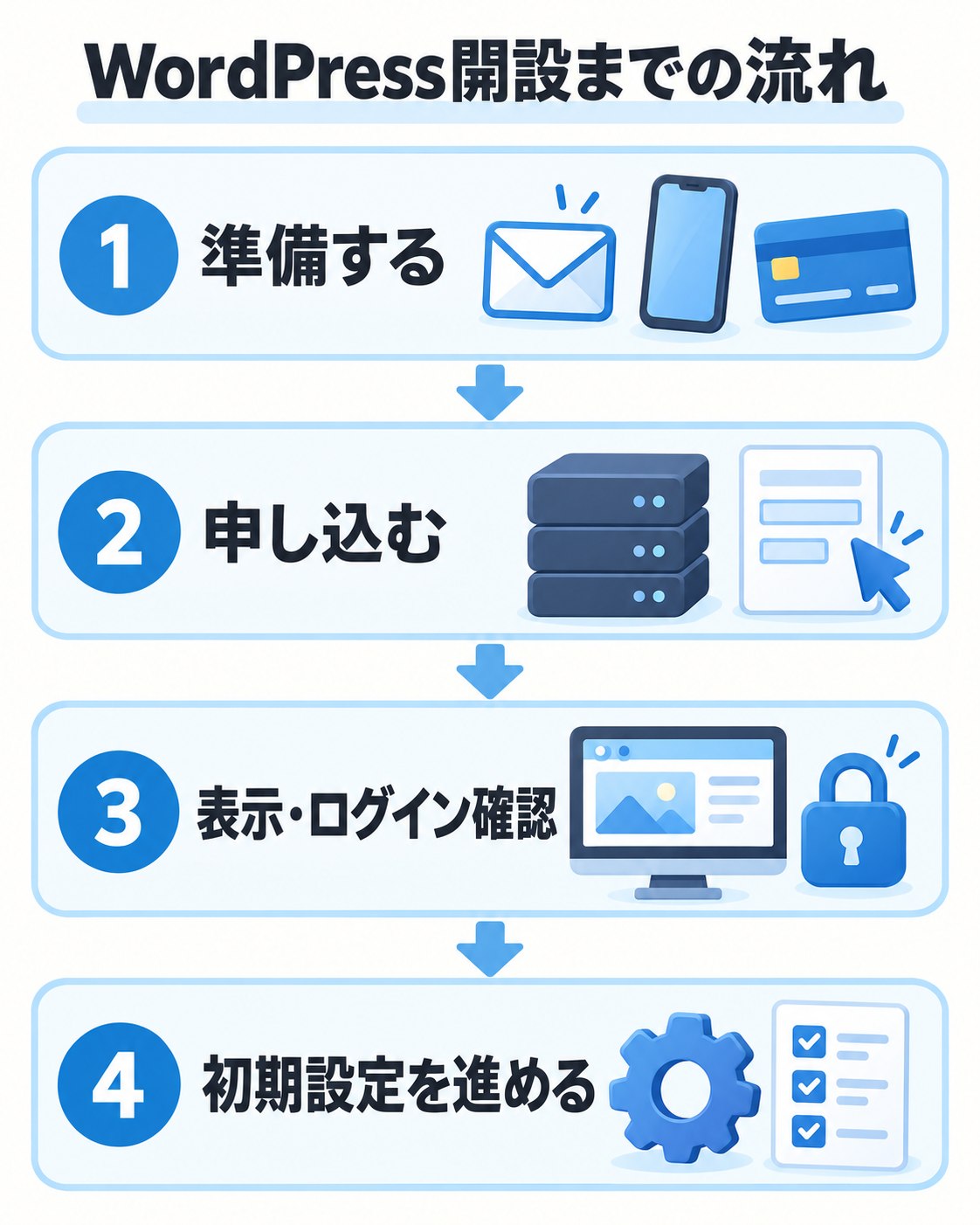
開設までの流れ
準備 → 申し込み → 表示・ログイン確認 → 初期設定。まずはこの4段階を押さえれば大丈夫です。
- エックスサーバーを新しく契約してWordPressを開設したい方
- 申し込み画面のプラン・契約期間・ドメイン選びで迷っている方
- WordPressを開設したあとの作業も知りたい方
サーバー選びから確認したい場合は、エックスサーバーとConoHa WINGの比較記事もあわせてご覧ください。
※手順・条件は2026年10月10日に公式情報を確認しています。画面や料金、特典は変更される場合があるため、申し込み時には公式サイトと最終確認画面をご確認ください。
エックスサーバーでWordPressを始める前に準備するもの
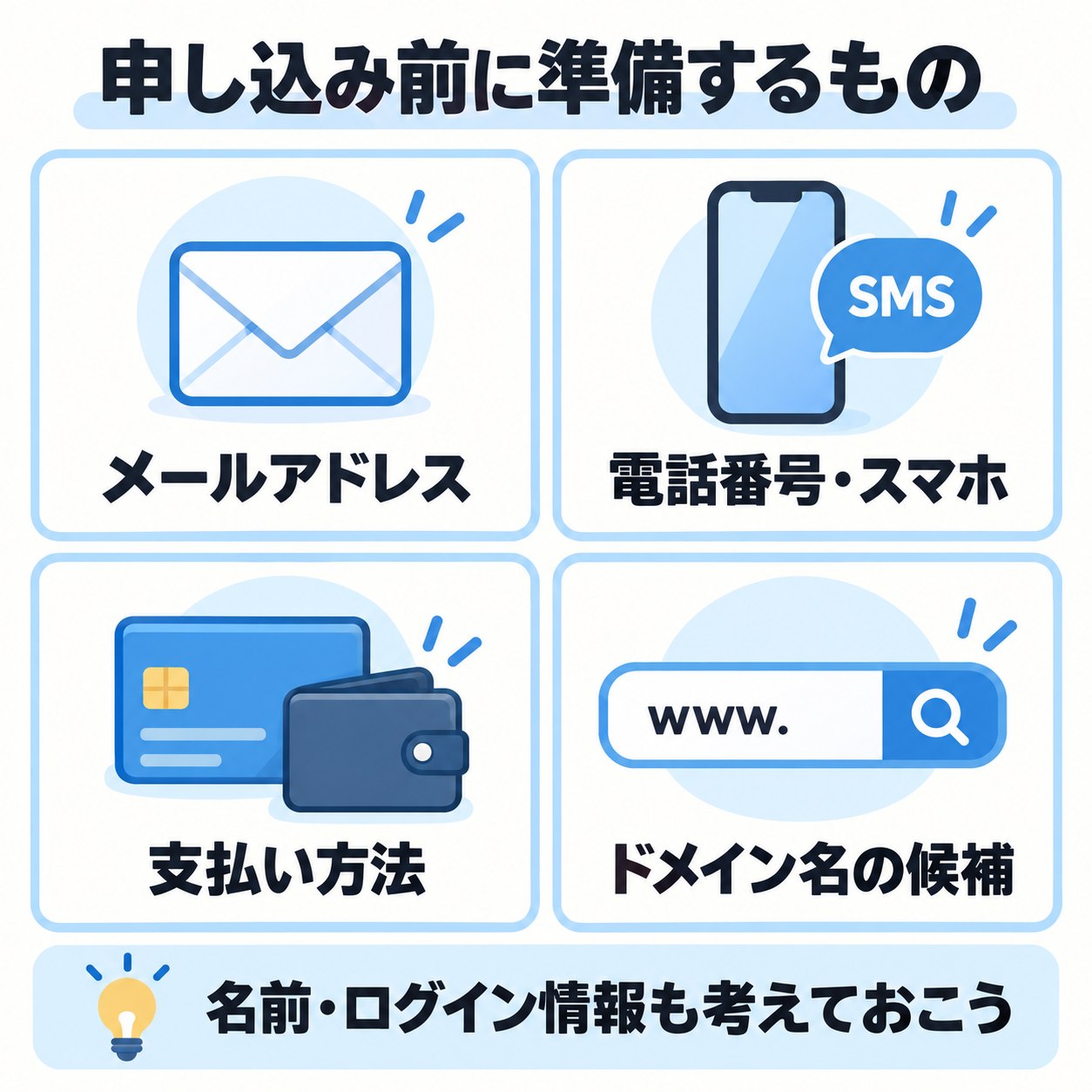
申し込みを始める前に、次のものを手元に用意しておくと進めやすいです。
- 受信できるメールアドレス
- SMSや電話での認証に使える電話番号・スマートフォン
- クレジットカード、またはペイディあと払いの利用準備
- 取得したいドメイン名の候補
- ブログ名・WordPressのユーザー名・パスワードの候補
ドメイン名は先に候補を考えておく
ドメインは、サイトの住所にあたるものです。このサイトならtaigamaru.comが該当します。
ブログ名はあとから変更できますが、取得したドメインの文字列をそのまま書き換えることはできません。別の名前にしたくなった場合は、新しいドメインの取得やサイト側の設定が必要になります。
自分なら、読みやすい名前を2〜3個用意してから申し込みます。テーマが広がる可能性のあるブログなら、特定の商品名だけに寄せすぎない名前にしておくと使い続けやすいです。
ログイン情報を整理して保管する
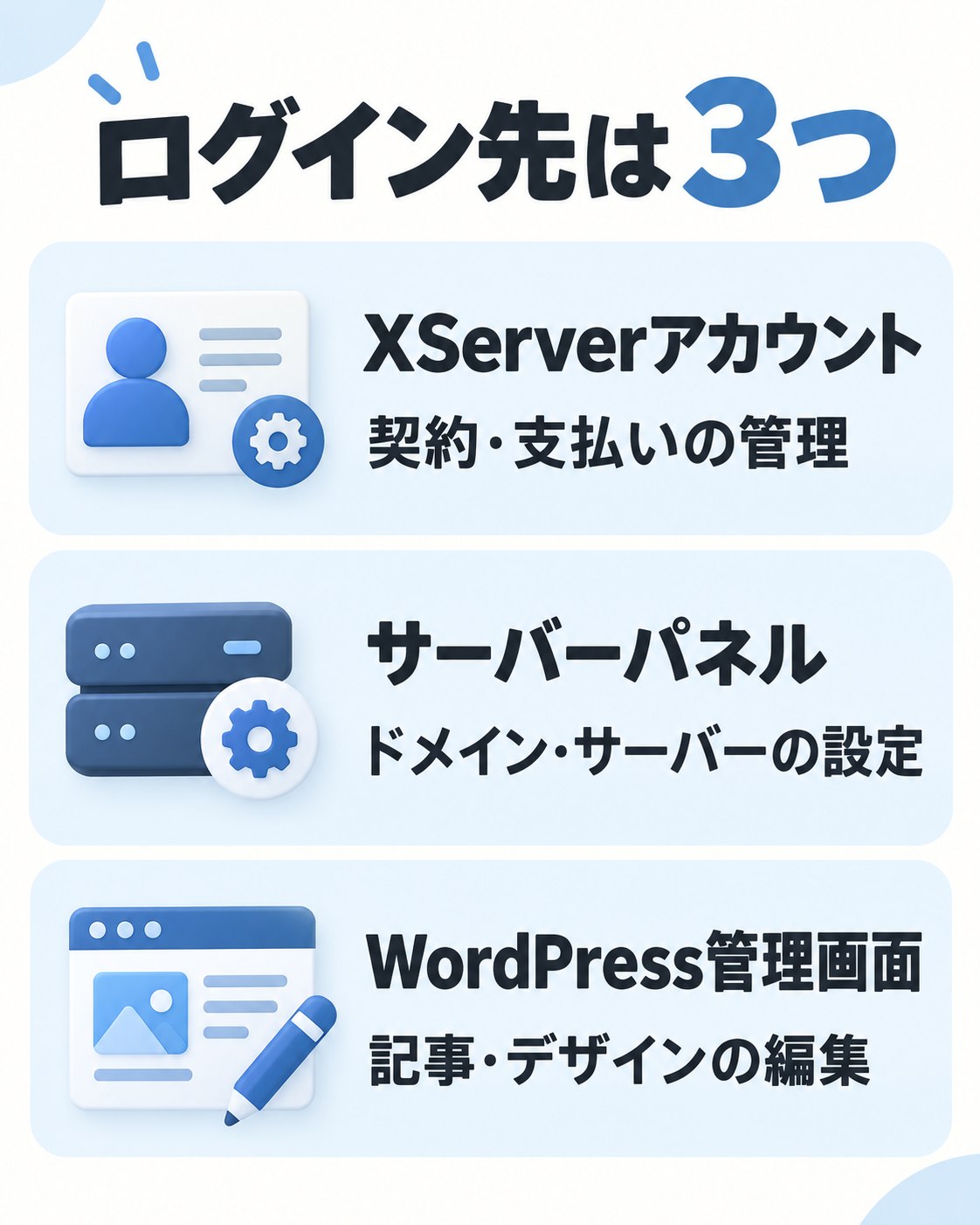
申し込みで作る契約管理用のアカウントと、記事を書くためのWordPressアカウントは役割が違います。
- XServerアカウント:契約・支払いなどを管理する
- サーバーパネル:ドメインやサーバーの設定を管理する
- WordPress管理画面:記事の投稿やサイトのデザインを編集する
保管するときは、サービス名とログイン先もセットにしておきましょう。パスワードは使い回さず、パスワード管理アプリなどで保管するのがおすすめです。
WordPressクイックスタートとは?
WordPressクイックスタートは、サーバーの新規申し込み時に、WordPressサイトの開設に必要な作業を一括で進める機能です。
- サーバーの契約
- 独自ドメインの新規取得と設定
- WordPressのインストール
- 選択したWordPressテーマの導入
- HTTPS化に必要なSSLの設定
契約後に、WordPressのファイルやデータベースを自分で用意する手間を減らせるのがメリットです。ここでいう「開設」はWordPressが使える状態を作ること。記事の作成やホームページの内容づくりは、そのあとに進めます。
参考:エックスサーバー公式・WordPressブログの始め方
無料お試しとの違いを確認する
クイックスタートには、10日間の無料お試し期間がありません。申し込み時に支払いが発生するため、「まず無料で試すつもりだった」という行き違いがないように確認しましょう。
無料お試しを利用したい場合は、クイックスタートを選ばずに申し込み、通常の手順でWordPressを設置します。また、取得済みのドメインを使いたい場合や、契約中のサーバーにサイトを追加したい場合も、本記事の新規開設手順とは異なります。
プランと契約期間の選び方
ここで確認するのは3点
① 必要なプラン ② 最初に支払う総額 ③ ドメイン無料特典の条件
まずはスタンダードプランを候補にする
自分なら、初めての個人ブログや、一般的な会社・店舗サイトでは、まずスタンダードプランから検討します。
最初から上位プランにするかどうかは、欲しいサポートや特典、サイトの規模を見て判断します。ブログを始めるという理由だけで、必ず上位プランを選ぶ必要はありません。
月額表示と最初の支払総額を分けて見る
契約期間が長いほど1か月あたりの料金を抑えられる場合があります。ただし、月額換算の表示と、申し込み時に支払う金額は分けて考えましょう。
例えば、「月額1,000円相当・12か月契約」という仮の条件なら、契約期間分は12,000円です。これは計算の例で、実際のエックスサーバーの料金ではありません。
- 初回に支払う契約期間分の総額
- キャンペーン終了後・次回更新時の料金
- 有料テーマなど追加購入の費用
- 自動更新の設定と次回の支払時期
まず1年続ける予定なら12か月、長く使う方針が決まっていれば24か月や36か月も候補になります。月額の安さと、無理なく払える総額の両方で選びましょう。
最新の金額はエックスサーバー公式の料金ページで確認できます。
独自ドメイン無料特典の条件も確認する
2026年10月10日の公式案内では、新規契約のスタンダードプランは、12か月以上の契約・料金の支払い・自動更新設定の有効化が独自ドメイン永久無料特典の条件です。12か月以上で1つ、24か月以上で2つが対象になります。
「永久無料」は、サーバー契約が有効である限りの無料提供です。対象のドメイン種類にも条件があり、2つとも自由な種類を選べるという意味ではありません。
1つのブログを始めるなら、まず使う1つのドメインが対象かを確認すれば大丈夫です。特典の数だけを理由に、必要以上に長く契約しなくてもよいと思います。
申し込みからWordPress開設までの手順
ここからは、新しくドメインを取得し、クイックスタートで開設する流れです。画面の案内に従いながら、各項目を確認してください。
1.公式サイトから新規申し込みへ進む
エックスサーバー公式サイトを開き、新規申し込みへ進みます。サーバーIDは、特別な希望がなければ表示されたものを使う形で構いません。サイトのドメイン名とは別のものです。


2.プラン・クイックスタート・契約期間を選ぶ
プランを選択し、「WordPressクイックスタート」の利用を選びます。無料お試しの対象外になることを確認してから、契約期間を選択してください。
この段階で、前の章で決めた予算と契約期間を見直しておくと、後の確認画面でも判断しやすくなります。
3.取得するドメインを決める
希望するドメイン名を入力し、末尾の種類を選びます。候補が取得できない場合は、別の名前を検討しましょう。
確定前には、文字の打ち間違いと、無料特典の対象かどうかを確認します。特に、似た文字の見間違いや、意図しないハイフンの有無に気をつけてください。
4.WordPressの情報を入力する
ブログ名、ユーザー名、パスワード、メールアドレスなど、WordPress側の情報を入力します。ブログ名は仮のものでも始められます。
ここで設定するユーザー名・パスワードは、記事を書くときのログインに使います。契約管理用の情報と混同しないように保管しましょう。
5.テーマとプラグインを選ぶ
テーマはWordPressのデザインや編集機能をまとめたものです。費用を抑えてブログを始めるなら、申し込み画面にある無料テーマのCocoonも候補になります。
使うテーマが決まっていなければ、最初は無料テーマで進め、開設後に検討する方法もあります。有料テーマを選ぶ場合は、追加される金額も確認してください。
子テーマやセキュリティ対策プラグインの選択肢が表示されたら、説明を読んで選びます。自分なら、機能を把握せずに似たプラグインを何個も追加することは避けます。
6.登録情報・支払い情報を入力し、認証する
契約者の情報と支払い方法を入力し、規約や個人情報の取り扱いを確認します。メールに届く確認コードで認証し、SMS・電話認証が求められた場合は、その案内に従って進めてください。
申し込みを確定する前に、プラン・契約期間・支払総額・ドメイン名・有料オプション・自動更新をもう一度確認します。
7.設定完了の案内を確認する
申し込み後は、登録したメールアドレスに届くサーバー設定完了の案内を確認します。手続き直後は、サイトの表示に反映待ちの時間が生じることがあります。
「申し込めたから、すぐ記事を書き始められる」と決めつけず、次の章でサイト表示とログインを確認しましょう。
画面の詳細や最新の操作順は、エックスサーバー公式の申し込み手順でも確認できます。
開設したサイトの表示・ログインを確認する
サイトURLを開いて表示を確認する
設定完了の案内に記載されたサイトURLを開きます。トップページが表示され、アドレスがhttps://で始まっているかを確認してください。
クイックスタートではSSLの設定も含まれます。表示確認のために、先にWordPressのURL設定を書き換える必要はありません。
WordPress管理画面にログインする
案内にある管理画面URLを開き、申し込み時に設定したWordPressのユーザー名・パスワードでログインします。記事や固定ページを編集する画面が表示されれば、作業を始められます。
画面ごとの見た目の違いに戸惑ったら、契約管理の画面を開いていないか確認しましょう。サイトを作る作業は、WordPress管理画面で進めます。
開設後に進めたい初期設定
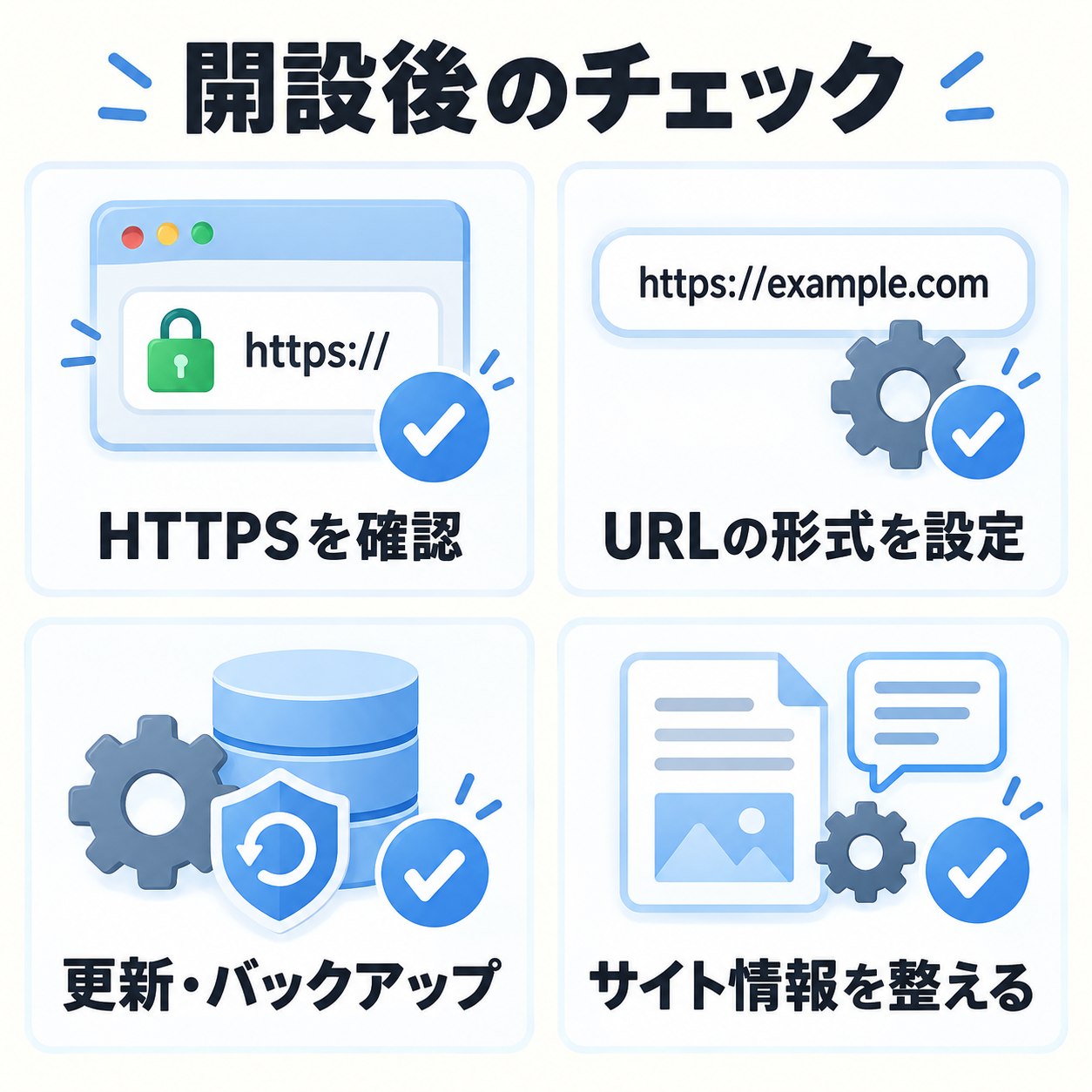
WordPressが使えるようになったら、デザインを細かく作り込む前に、記事を書く土台を整えましょう。
サイト名とキャッチフレーズを整える
WordPress管理画面の「設定」→「一般」で、サイト名とキャッチフレーズを確認します。仮のブログ名で申し込んだ場合は、ここで変更できます。
サイト名を変更するために、「WordPressアドレス」や「サイトアドレス」まで変更する必要はありません。URLの欄は、変更が必要な理由と手順が分かっている場合に扱いましょう。
記事を書く前にパーマリンクを決める
「設定」→「パーマリンク」で、記事URLの形式を決めます。迷う場合は「投稿名」を候補にし、記事ごとに短く内容の分かるスラッグを付けると管理しやすいです。
記事を公開してから形式を変えると、以前のURLへの対応が必要になります。最初の記事を書く前に決めておきましょう。
参考:WordPress公式・パーマリンク設定/WordPress公式・各種設定
テーマ・更新・バックアップを確認する
選んだテーマが有効になっているか、WordPress本体やテーマ、プラグインに更新の案内があるかを確認します。
バックアップについては、「取れるか」だけでなく「戻すときにどこから操作するか」も把握しておくと、トラブル時に慌てずに済みます。大きな設定変更をする前は、復元方法も確認しておきましょう。
必要な固定ページを用意する
ブログなら運営者情報、お問い合わせ、プライバシーポリシーなどを用意します。アフィリエイト広告を使う場合は、そのことが読者に分かる表示も整えましょう。
会社・店舗サイトでは、会社情報やサービス案内、問い合わせ先など、訪問者が必要とする情報を優先します。最初からページ数を増やすより、「誰のためのサイトか」が伝わる内容にするのが大事です。
申し込み・開設でよくある質問
無料お試しを使いながらクイックスタートで開設できますか?
クイックスタートは無料お試しの対象外です。試してから契約したい場合は、通常の申し込み手順を選びましょう。
取得済みのドメインを使えますか?
本記事のクイックスタート手順は、新しくドメインを取得する場合が対象です。取得済みのドメインを使う場合は、通常の申し込みとドメイン設定、WordPressの設置手順を確認してください。
有料テーマは最初から必要ですか?
必須ではありません。まず無料テーマで記事作成や管理画面の操作に慣れ、欲しいデザインや機能がはっきりしてから検討する方法もあります。
申し込んだのにサイトが表示されません
まず設定完了の案内が届いているか、入力したURLが合っているかを確認します。設定の反映待ちであれば少し時間を置きましょう。
メールが見つからない場合は迷惑メールフォルダーも確認してください。時間を置いても改善しない場合は、公式サポートへ状況とエラー表示を伝えます。原因が分からないまま、何度も申し込み直す必要はありません。
WordPressにログインできません
契約管理用のパスワードを入力していないか、WordPressのユーザー名・パスワードを確認します。入力時の余分な空白にも注意してください。
WordPressのパスワードを忘れた場合は、ログイン画面の「パスワードをお忘れですか?」から再設定します。登録したメールアドレスで受信できることが必要です。
まとめ
エックスサーバーで新しくWordPressを始めるなら、クイックスタートを使うと、契約からドメイン取得、WordPressの設置までをまとめて進められます。
- 申し込み前にドメイン候補とログイン情報を準備する
- プランは必要な機能と予算で選ぶ
- 月額表示だけでなく初回の支払総額と更新条件を確認する
- クイックスタートは無料お試しの対象外と理解して申し込む
- 開設後はサイト表示とログイン、初期設定を確認する
自分なら、まずは無理のない予算でWordPressを開設し、記事やサイトの内容づくりに時間を使います。開設しただけで完成ではありませんが、ここまで進めば、ブログやホームページを育てる準備は整います。
サーバー選びをもう一度確認したい方は、エックスサーバーとConoHa WINGを比較|WordPressならどっちがおすすめ?もご覧ください。