※この記事にはアフィリエイト広告(PR)が含まれています。
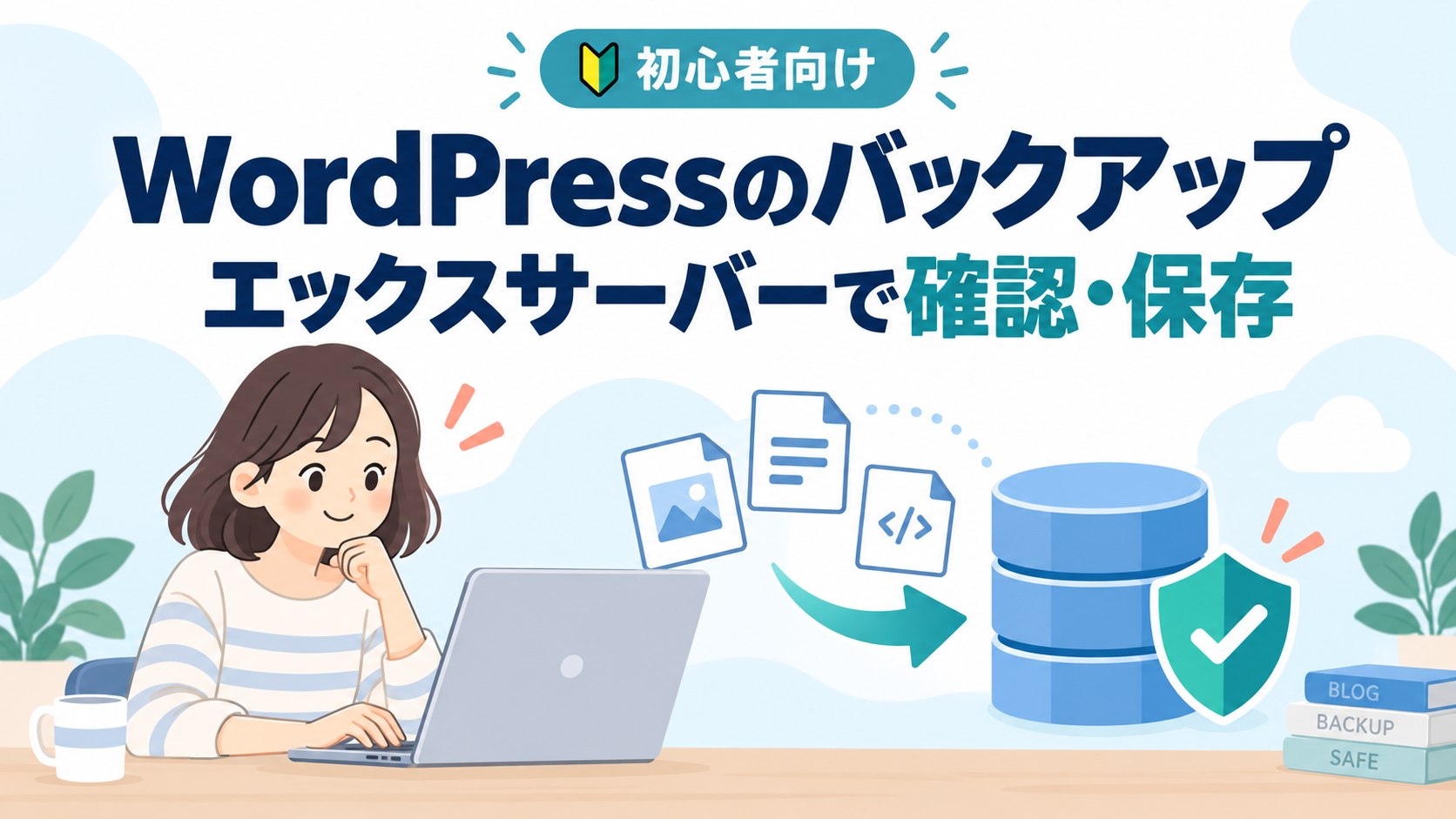
「WordPressを更新する前に何を保存すればいい?」「エックスサーバーの自動バックアップだけで大丈夫?」という方向けに、確認と保存の流れをまとめました。
バックアップで押さえたいのは、ファイルとデータベースの両方を残し、必要なときに戻せるか確認することです。サイトを開設したら、記事が増える前に保存先と復元方法を把握しておきましょう。
この記事は一般のエックスサーバーのレンタルサーバーを使う方向けです。XServer VPSや別サービスでは画面・仕様が異なります。未開設の方は、エックスサーバーでWordPressを始める方法から進めてください。
WordPressのバックアップで保存するものは2つ
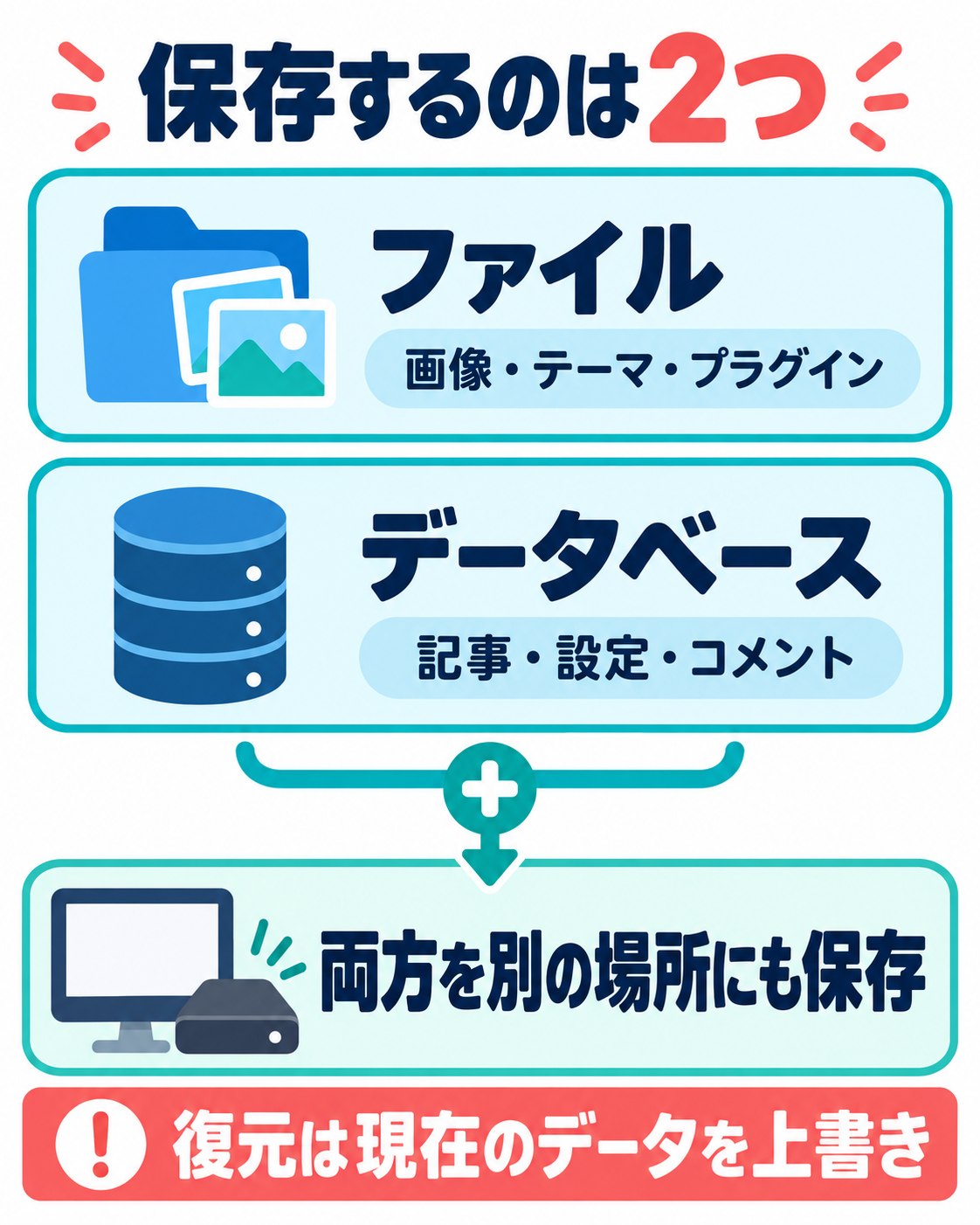
ファイルには、WordPress本体、画像、テーマ、プラグイン、設定ファイルなどが含まれます。データベースには、記事、固定ページ、コメント、多くの設定などが保存されています。
画像フォルダだけをコピーしても記事の本文はそろいません。逆に、データベースだけではアップロードした画像やテーマのファイルを戻せません。通常のサイト全体を復元するには両方が必要です。WordPress公式のバックアップ解説でも、2つをセットで扱う考え方が案内されています。
今日の確認ポイント:保存対象/保存した日付/保存先/復元方法。この4つをメモします。
エックスサーバーの自動バックアップを確認する
エックスサーバーは全プランに自動バックアップを備え、サーバー領域とMySQLデータベースを1日1回保存します。基本の保持期間は過去14日分ですが、一部の旧サーバーではWeb・メールデータが過去7日分です。自分のサーバーパネルで利用できる日付を確認してください。
毎回必ず完全に保存される保証はありません。対象外のデータや、処理が停止する場合もあるため、長く残したいデータは自分でも別の場所へ保存します。自動バックアップの対象・制限は公式機能ページで確認できます。
これからサーバーを選ぶ場合は、容量や価格に加えて「自動バックアップの範囲」「手元への取得方法」「復元の操作」を比べると、運用時に迷いにくくなります。エックスサーバーとConoHa WINGの比較記事も参考にしてください。
自動バックアップを手元に保存する手順
ここからは新サーバーパネルの案内を基準にしています。旧パネルでは「バックアップ」「MySQLバックアップ」など名称やボタンが異なるため、公式マニュアルの対応する画面を見て進めましょう。
1.サイトと日付を確認する
対象のドメインとWordPressが使うデータベース名を確認します。複数サイトを運営している場合は、名前だけで決めず、対象サイトとの対応を確かめてください。データベース名が分からないときは、設置時の情報やWordPressの設定ファイルを確認します。
保存する日付も決めます。「今の状態を保存したい」のか「トラブル前の状態を取り出したい」のかで必要なデータが違います。自動バックアップは過去の保存時点のデータなので、直前に書いた記事が含まれるとは限りません。
2.Web領域のデータを取得する
サーバーパネルの「自動バックアップデータ取得・復元」で「自動バックアップデータの取得」を選びます。日付と対象を指定し、取得情報と注意事項を確認して実行します。処理が終わったかは履歴で確認してください。
取得したデータはサーバー上の「userbackup」に配置されます。ファイルマネージャやFTPソフトなどでパソコンへダウンロードして、手元の保存先に移します。申請するだけで手元への保存が終わるわけではありません。
このWeb領域の取得データは24時間後に削除され、再度取得すると保存先の古いデータも削除されます。取得前に空き容量を確認し、完了後は早めにダウンロードしましょう。公式:Web・メールデータの取得
3.データベースを取得する
「MySQLバックアップ取得・復元」を開き、対象のデータベースとバックアップ日を選びます。確認画面で処理が取得になっていることを確かめてから実行し、履歴で完了と出力先を確認します。
出力されたデータベースのバックアップも、ファイルマネージャなどで手元に保存します。Web領域と近い保存時点のデータを組み合わせ、同じ日付のフォルダに入れると管理しやすくなります。公式:MySQLデータの取得
4.保存結果を確認する
- ダウンロードが完了し、空のファイルになっていないか。
- 対象ドメイン・データベース・保存日を区別できるか。
- ファイルとデータベースの両方がそろっているか。
- 保存先がサーバー以外にもあり、後で見つけられるか。
フォルダ名は「example-com_2026-10-11」のように日付とサイトが分かるものにします。バックアップには設定やユーザー情報が含まれるため、公開フォルダや誰でも開ける共有リンクで保管しないようにしましょう。
更新直前の状態を残したい場合
自動バックアップの最新日付が、作業直前の状態と一致するとは限りません。大きな変更の前は、現在のファイルと現在のデータベースを一組として保存する方法も用意しておくと安心です。
データベースは「MySQLバックアップ」の「手動バックアップ」で、対象を選んで「ダウンロードする」から取得できます。これはデータベースのみの保存です。ファイルは対応するファイル管理機能や転送ソフトなどで別に保存してください。公式:現在のMySQLをダウンロード
バックアップ用プラグインを使う方法もあります。選ぶ際はファイルとデータベースの対象、保存先、容量制限、復元方法を確認します。特定のプラグインを入れるだけで、毎回完全に戻せるとは考えないようにしましょう。
復元する前に確認すること
復元は現在のデータを過去の状態で上書きします。対象と日付を確かめ、現在の状態も保存してから判断してください。
Web領域の復元では、選んだバックアップにない新しいファイルやフォルダが削除されます。データベースも過去へ戻すと、その後に追加した記事や設定が失われることがあります。
- 不具合が起きた時刻と、その前の保存日を特定する。
- 復元するサイト・範囲・データベースを確認する。
- 作業前のデータを別の保存先に残す。
- 必要なデータをそろえ、復元後にサイト表示・ログイン・画像・フォームを確認する。
エックスサーバーではWeb領域とMySQLの復元が別の操作です。サイト全体を戻す場合は、ファイルとデータベースの整合性を考えて進めます。管理画面に入れない、対象が分からないなどの場合は、むやみに全サイトを復元せずサポートへ相談してください。
実行方法はWeb・メールデータの復元とMySQLデータの復元で確認できます。
よくある質問
自動バックアップがあれば自分の保存は不要?
別の場所にも保存することをおすすめします。自動バックアップには保持期間と対象の制限があり、古い状態をずっと残せるわけではないからです。
記事のリビジョンはサイト全体のバックアップ?
違います。リビジョンは記事の編集履歴を扱う機能です。画像ファイル、テーマ、サイト全体の設定をそろえて保存する方法とは分けて考えましょう。
どのくらいの頻度で保存すればいい?
更新量と「何日分なら失っても戻せるか」で決めます。定期的な保存に加え、WordPress本体・テーマ・プラグインの更新前や大きな変更前に取得する運用がおすすめです。予約注文や問い合わせを扱うサイトでは、データの増え方も考慮してください。
まとめ|保存できたか、戻せるかまで確認する
WordPressのバックアップは、ファイル+データベース+別の保存先を押さえると整理できます。まず自分のサーバーで利用できる日付を確認し、両方を取得して手元に残しましょう。
復元を急ぐ前に対象と日付を確認することも大切です。サーバー選びの段階なら、公式サイトのバックアップ機能と契約条件を確認してください。


参考にした公式情報
確認日:2026年10月11日。画面・保持期間・対象範囲は変更される場合があるため、操作時は公式マニュアルと自分の管理画面を確認してください。