※この記事にはアフィリエイト広告(PR)が含まれています。
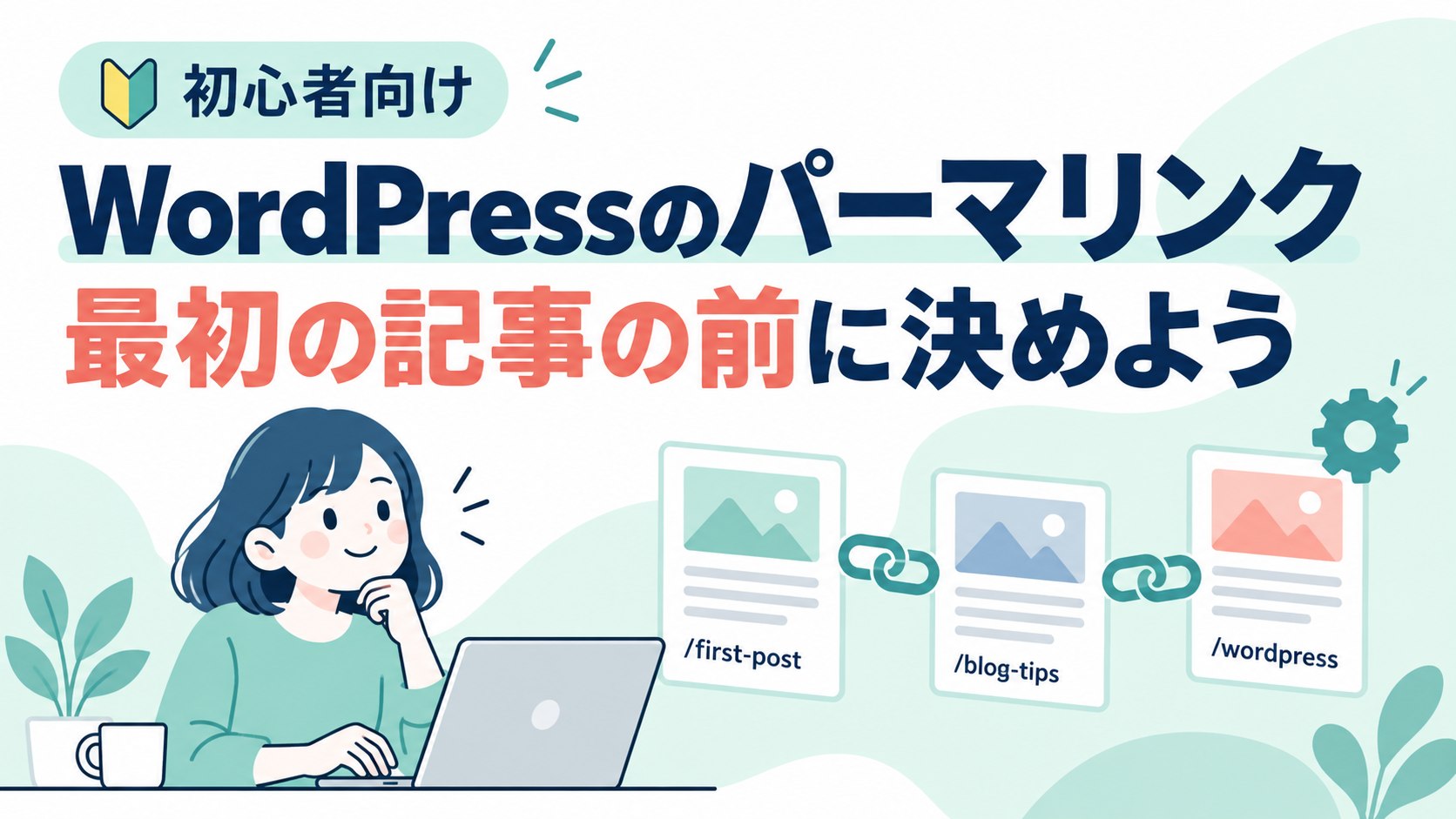
WordPressを開設したら、最初の記事を公開する前に決めたいのが「パーマリンク」です。記事URLを後からまとめて変えると、以前のリンクから読めなくなることがあります。
新しい個人ブログなら、まず「投稿名」を選び、記事ごとに短く分かりやすいスラッグを付ける方法を候補にすると、管理しやすくなります。この記事ではURLの仕組み、設定の流れ、公開後に変える場合の確認事項を図解で紹介します。
すでに公開記事がある場合は、先に「公開後に変更するときの注意点」を読んでください。サイト全体の設定を気軽に切り替えないことが大切です。
パーマリンクとスラッグの違い
パーマリンクは、記事や固定ページなどを開くためのURLです。例えば「https://example.com/wordpress-backup/」という記事URLを、SNSで共有したり、他の記事からリンクしたりします。
スラッグは、URLの末尾などに使われる、その記事を識別する文字列です。上の例では「wordpress-backup」がスラッグになります。サイト全体のURLの型と、記事ごとの文字列を分けて考えると分かりやすくなります。
- ドメイン:example.com → サイトの住所。
- パーマリンク構造:/%postname%/ → 記事URLの型。
- 投稿スラッグ:wordpress-backup → その記事の文字列。
記事タイトルは画面上の見出しです。タイトルを長く書いても、スラッグまで同じ長さにする必要はありません。意味の分かる短い文字列を、公開前に整えておきましょう。
最初に決める3ステップ
新しいブログでは「投稿名」を候補にする
WordPressには「基本」「日付と投稿名」「月と投稿名」「数字ベース」「投稿名」「カスタム構造」などの選択肢があります。新規ブログでは、目的に合うURLの型を最初に選びます。
投稿名:記事の内容を示しやすい
「投稿名」は「https://example.com/wordpress-backup/」のように、記事のスラッグを使う構造です。日付をURLに入れずに管理でき、後で記事の内容を更新するブログでも扱いやすい選択肢です。
この記事では新規の個人ブログ向けに投稿名を例として使います。どんなサイトでも必ずこの設定が最適、という意味ではありません。既存サイトの方針や、記事の種類に合わせて判断してください。
日付入り・カテゴリー入り:運用方針も考える
ニュースや日記など、投稿時期をURLでも示したい場合は日付入りも選択肢になります。一方、日付を変更するとURLに影響する構造なので、後からの扱いを考えて選びます。
カテゴリーを使うカスタム構造もありますが、分類を変更する運用ではURLへの影響を把握する必要があります。最初は「何となく多くの情報を入れる」のではなく、長く使う形を決めるのがおすすめです。
構造の種類と利用できるタグはWordPress公式:パーマリンクのカスタマイズで確認できます。
WordPressでパーマリンクを設定する手順
1.「設定」→「パーマリンク」を開く
WordPress管理画面にログインし、左側のメニューから「設定」→「パーマリンク」を開きます。ここで変えるのはサイト全体の投稿URLの構造です。エックスサーバーやConoHaの契約管理画面ではなく、WordPress側で操作します。
2.「投稿名」を選んで保存する
まだ記事を公開していないブログで投稿名を使う場合は、「投稿名」を選び、画面下部の「変更を保存」を押します。保存完了のメッセージと、選択した設定を確認してください。
カスタム構造にサイトのURL全体を貼り付ける必要はありません。最初は用意されている選択肢を使い、カテゴリーやタグのベースなど、目的のない追加変更は避けると確認しやすくなります。公式:パーマリンク設定画面
3.記事のスラッグを編集する
記事の編集画面で設定パネルの「投稿」または「固定ページ」を開き、「スラッグ」やリンクの項目を確認します。表示名や位置はWordPressのバージョンによって変わります。
新しい記事には、入力したタイトルから文字列が作られることがあります。公開前に意味の分かるスラッグへ整えて、下書きを保存します。公式:投稿・固定ページの設定パネル
スラッグ欄には、例えば「wordpress-backup」のように記事を識別する部分だけを入れます。「https://example.com/」を含むURL全体を入力する欄とは分けて考えてください。
読みやすいスラッグを決めるコツ
- 記事の中心テーマが伝わる言葉にする。
- 英字を使う場合は、小文字とハイフンで表記をそろえる。
- 不要な宣伝文句や、内容を示さない連番を足しすぎない。
- 後で内容を更新しても使いやすい文字列を考える。
例えば「WordPressのバックアップ方法を初心者向けに解説」という記事なら「wordpress-backup」が候補です。「失敗しない・完全版・おすすめ」といった見出しの言葉まで全部入れる必要はありません。
日本語のスラッグも使えます。日本語だからSEOで不利だと決めつける必要はありません。ただし、コピーしたURLが長い符号の並びになる場合があります。共有や手入力のしやすさを重視するなら、分かりやすい英字・ローマ字表記も候補にしてください。
Googleも、意味の分かる単語を使ったシンプルなURLや、単語を区切るハイフンを推奨しています。Google公式:URL構造のベストプラクティス
URLを整えただけで検索順位が上がる保証はありません。読み手が内容を理解でき、長く使い続けられる形を目指しましょう。
設定後に表示とリンクを確認する
下書きでは、編集画面のスラッグ表示とプレビューを確認します。プレビューURLに「?p=」や「preview=true」が付いていても、公開時のURLそのものとは限りません。スラッグが保存されているかも別に見てください。
公開するときは、実際の公開URLで記事が表示されることを確かめます。スマホでも開き、本文や画像が読めるか、メニューや別の記事からのリンクが正しく移動するか確認しましょう。
- 設定画面で意図した構造が選ばれている。
- 投稿設定に意図したスラッグが保存されている。
- 公開後の実URLで記事が表示される。
- 記事一覧・内部リンク・共有したURLから開ける。
新しく設定した後に404エラーになる場合は、スラッグの入力ミスや保存状態を確認します。改善しないときは、サーバーのURL書き換え設定などが関係している可能性があります。設定ファイルをむやみに削除せず、公式サポートで使用環境に合う対応を確認してください。
公開後に変更するときの注意点
公開したURLは、読者のブックマークやSNS、他サイトからのリンクに使われています。サイト全体の構造や公開済み記事のスラッグを変えると、以前のURLから読めなくなる可能性があります。
タイトルの表現を直したいだけなら、URLも変える必要があるかを先に考えます。スラッグに軽い表記の違いがあるだけなら、そのまま使い続ける方が管理しやすい場合もあります。
変更が必要なら、旧URLと新URLの対応を準備する
- ファイルとデータベースのバックアップを取る。
- 変更前と変更後のURLを記事ごとに記録する。
- 旧URLから対応する新URLへの転送を準備する。
- 自分のサイト内のリンクを新URLへ更新する。
- 旧URL・新URLの両方を開き、正しく移動・表示するか確認する。
恒久的な変更では、一般に301や308などの恒久リダイレクトを使います。WordPress側の自動転送だけで、サイト全体のURL変更をすべて処理できるとは考えず、旧URLごとに確認しましょう。Google公式:URL変更を伴うサイト移転
記事数が多い、転送設定が分からない場合は、作業手順を準備してから進めます。新規ブログの設定と、公開済みサイトの変更は必要な確認が異なります。
よくある質問
エックスサーバーとConoHa WINGで設定は違う?
基本のパーマリンク設定はWordPress管理画面で行います。レンタルサーバーの契約画面で投稿名を選ぶ操作ではありません。利用環境による表示の問題は、それぞれのサポートで確認してください。
タイトルを変えたらスラッグも変える?
必ず変更する必要はありません。公開後は以前のリンクへの影響があるため、タイトルとURLを分けて考えます。保存後に現在のスラッグがどうなっているか確認しましょう。
スラッグの末尾に「-2」が付くのはなぜ?
同じ文字列がすでに使われているなど、WordPressが区別するために文字列を調整した可能性があります。既存の記事などを確認し、その記事の内容を示す別のスラッグを考えます。WordPress公式:スラッグを一意にする仕組み
まだWordPressを開設していない場合は?
先にサーバーとドメインを用意してWordPressを開設します。選び方はエックスサーバーとConoHa WINGの比較、具体的な手順はエックスサーバーでWordPressを始める方法を参考にしてください。
エックスサーバーのサービス内容と申込条件は、公式サイトで確認できます。開設後に、この記事のパーマリンク設定へ進みましょう。


まとめ|公開前に型とスラッグを整える
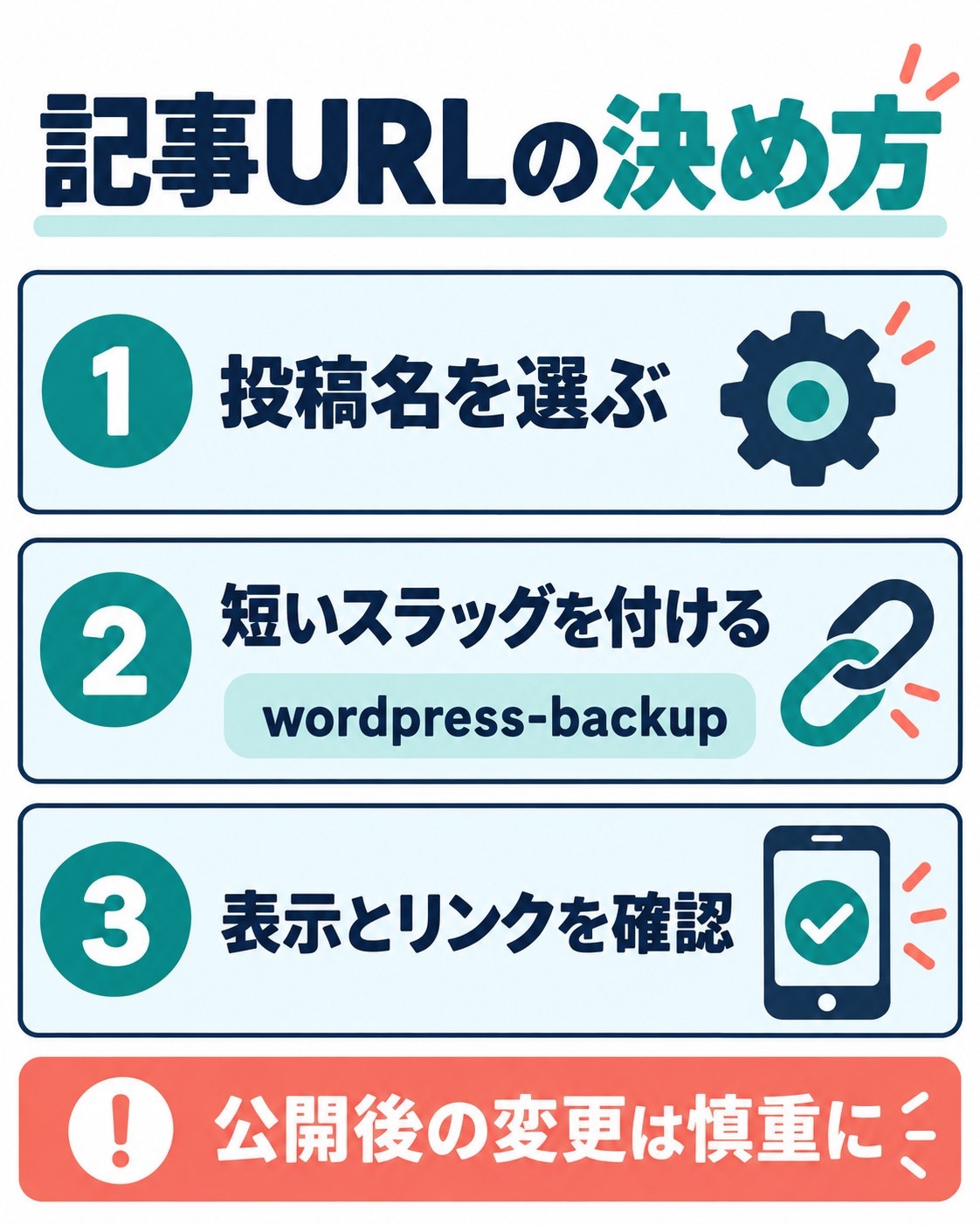
最初の記事を公開する前に、URLの構造を選ぶ → 記事のスラッグを決める → 表示とリンクを確認するという順番で進めます。新しい個人ブログなら投稿名を候補にし、短く内容が伝わるスラッグを付けましょう。
公開後は同じURLを使い続けるのが基本です。変更が必要になったら、以前のリンクからも記事を読めるように、転送と内部リンクの更新を準備してください。
参考にした公式情報
確認日:2026年10月11日。管理画面の項目名や位置はWordPressのバージョンによって異なります。